Eine neue 5-Zoll-Variante des Raspberry Pi Touch Display 2
14. November 2025 | Planegg
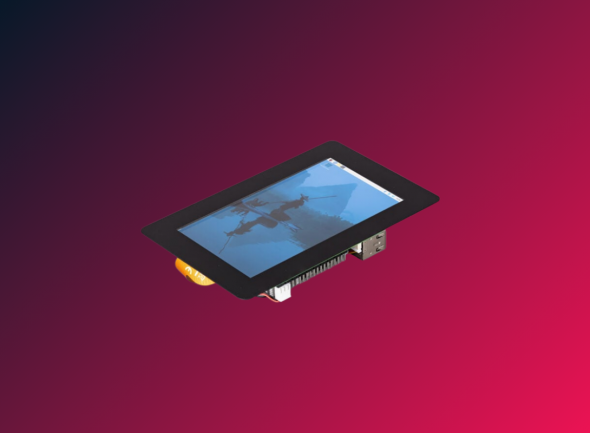
Letztes Jahr haben wir das überarbeitete 7-Zoll-Raspberry Pi Touch Display 2 als Nachfolger unseres ursprünglichen Touch Displays aus dem Jahr 2015 auf den Markt gebracht, das einen vereinfachten Formfaktor und eine höhere Auflösung von 720 × 1280 Pixeln zum gleichen Preis von 60 US-Dollar bietet. Heute freuen wir uns, eine neue 5-Zoll-Variante vorstellen zu können, die ab sofort bei autorisierten Raspberry Pi-Händlern erhältlich ist. Sie bietet die gleiche Auflösung und einfache Einrichtung wie die 7-Zoll-Variante, jedoch zum günstigen Preis von 40 US-Dollar.
WICHTIGE MERKMALE
Abgesehen von ihrer Größe entspricht die Spezifikation der neuen 5-Zoll-Variante fast vollständig der ihres größeren Pendants:
- 5-Zoll-Display (Diagonale)
- 62 mm × 110 mm aktiver Bereich
- 720 (RGB) × 1280 Pixel
- Echtes kapazitives Multitouch-Panel, unterstützt Fünf-Finger-Touch
- Vollständige Unterstützung durch Raspberry Pi OS
- Stromversorgung über den Host-Raspberry Pi
- Alle erforderlichen Kabel, Anschlüsse und Befestigungsteile im Lieferumfang enthalten
EIN PLUG-AND-PLAY-MULTITOUCH-DISPLAY
Was das Raspberry Pi Touch Display 2 besonders attraktiv macht, ist seine nahtlose Integration in das übrige Raspberry Pi-Produktökosystem.
Sein kapazitiver Touchscreen funktioniert sofort mit vollständiger Linux-Treiberunterstützung – keine manuelle Kalibrierung erforderlich, kein Durchsuchen von Gerätebäumen und kein Kampf mit inkompatiblen Touch-Controllern. Schließen Sie es an Ihren Raspberry Pi an (unsere Installationsanleitung zeigt Ihnen, wie das geht, einschließlich des Anschlusses an die standardmäßige 5-V-GPIO-Stromversorgung des Raspberry Pi), und schon haben Sie ein voll funktionsfähiges Multi-Touch-Display, das einfach funktioniert. Jetzt können Sie sich auf Ihr Projekt konzentrieren, anstatt sich mit Hardware-Problemen herumzuschlagen.
Um die Fähigkeiten unseres neuen 5-Zoll-Displays zu veranschaulichen, habe ich mich entschlossen, eine einfache Diashow-Anwendung mit KI-gestützter Entwicklung zu erstellen. Dies schien mir eine perfekte Gelegenheit, sowohl die Multi-Touch-Funktionen der Hardware als auch moderne Entwicklungsabläufe zu erkunden und zu demonstrieren.
CODEENTWICKLUNG MIT KI
Nicht jeder glaubt, dass KI die Zukunft der Softwareentwicklung ist, aber ich finde es wichtig zu verstehen, wie sich die Technologie weiterentwickelt, deshalb habe ich mich dieses Jahr mit dem Programmieren mit KI beschäftigt. Um Ihnen eine Vorstellung davon zu geben, wie einfach das ist, möchte ich Ihnen alle Eingabeaufforderungen zeigen, die ich Cursor (unter Verwendung des Claude Sonnet 4-Modells) gegeben habe, um eine sehr einfache Diashow-Anwendung für die 5-Zoll-Variante des Raspberry Pi Touch Display 2 zu entwickeln.
Die Eingabeaufforderungen, mit denen ich das Modell gesteuert habe, sind im folgenden Text kursiv gedruckt. Nach jeder Eingabeaufforderung oder jedem Satz von Eingabeaufforderungen habe ich einige Anmerkungen dazu gemacht, warum ich sie verwendet habe und wie effektiv sie waren, um mich meinem gewünschten Ergebnis anzunähern.
EINE KURZE BESCHREIBUNG FÜR EINE DIASHOW-ANWENDUNG FÜR TOUCH-DISPLAYS
Ich möchte eine einfache Anwendung erstellen, die auf dem Raspberry Pi-Remote-Gerät mit angeschlossenem Touchpanel läuft. Die Anwendung soll Bilder aus einem lokalen Verzeichnis als Diashow anzeigen. Durch Berühren des Displays soll die Diashow angehalten werden und der Benutzer soll die Position manipulieren und mit Standardgesten zoomen können.
Das Ergebnis war eine funktionierende und nutzbare Anwendung, aber das Zoomen und Schwenken funktionierte nicht. Es schien nur eine einzige Berührung zu unterstützen. Das liegt an einigen Entscheidungen des Compositors, Berührungen in Mausklick- oder Doppelklick-Ereignisse umzuwandeln (der Compositor tut dies, damit der Touchscreen mit der Benutzeroberfläche korrekt funktioniert).
Erfassen von Touch-Ereignissen
- Das Zoomen mit zwei Fingern funktioniert nicht. Verwendet die Anwendung die Multi-Touch-Oberfläche, um Zoomgesten zu verarbeiten?
- Die „Berührungen“ oben links sind immer Null, obwohl mehrere Cursor mit mehreren Berührungen auf dem Bildschirm zu sehen sind.
- Der Rohdatentest erkennt zwei Berührungen, obwohl nur eine vorhanden ist.
Die KI schlug vor, die Touch-Ereignisse vom Raw-Eingabegerät zu parsen, aber sie parste sowohl die Multi-Touch-Ereignisse als auch die vom Treiber generierten Mausereignisse falsch. Nach der Korrektur funktionierte es gut, aber die Drehung des Displays von Querformat zu Hochformat wurde nicht berücksichtigt. - Das Display ist ein Hochformat-Display, wird aber gedreht. Daher müssen die Koordinaten angepasst werden.
- Sie sollten kmsprint auf einem modernen Gerät verwenden.
- Beide Achsen sind invertiert, können Sie die Richtung umkehren?
- Das funktioniert nicht richtig. Wie wäre es, wenn Sie einige Kästchen auf den Bildschirm setzen und ich darauf tippe, damit Sie die richtige Zuordnung identifizieren können?
- Cursor versuchte zunächst, xrandr zu verwenden, um die Bildschirmauflösung zu ermitteln, daher musste ich ihm sagen, dass es stattdessen kmsprint verwenden sollte. Dann funktionierte es, aber die Ausrichtung der x- und y-Achsen war falsch. Ich schlug vor, eine Kalibrierungstest-Anwendung zu erstellen, um die Translation der Koordinaten zu identifizieren.
KOORDINATEN ÜBERSETZEN
- Können Sie mir bitte jeweils nur ein Feld anzeigen, auf das ich tippen kann, damit Sie die Richtigkeit der rohen Touch-Positionen für eine einzelne Berührung überprüfen können? Wiederholen Sie dies dann mit zwei Feldern für eine Berührung mit zwei Fingern?
- Das ist richtig, links-rechts, obwohl das Feld nicht über etwa 700 hinausgeht.
- Nein, das funktioniert immer noch nicht. Wie wäre es, wenn Sie nacheinander ein Feld in jede Ecke des Bildschirms setzen und ich darauf klicke? Damit sollten Sie alle Informationen haben, um ein Ein-Finger-Touch-Ereignis zu übersetzen.
- Das Feld oben rechts befindet sich nicht oben rechts, sondern näher an der Mitte oben... Erfasst Ihr Code die Bildschirmgröße korrekt?
- Dies war ein relativ langer Prozess des Ausprobierens, bei dem es wichtig war, die KI zu beraten, wie sie richtig vorgehen sollte. Ich habe sie gebeten, nacheinander vier Kästchen auf den Bildschirm zu setzen, die ich dann anklicken würde, und anhand dieser Werte sollte die KI dann in der Lage sein, die Übersetzung korrekt zu berechnen. Sie hatte auch einige Probleme mit den maximalen und minimalen Breiten und Höhen.
DIE KI BEI DER AUFGABE HALTEN
Großartig, das funktioniert einwandfrei. Können Sie den Code extrahieren und daraus eine Bibliothek erstellen?
Dies ist ein wichtiger Punkt: In der realen Softwareentwicklung ist es wichtig, wenn wir etwas wie dieses zum Laufen bringen, seine Funktionalität zu extrahieren und eine Bibliothek dafür zu erstellen, damit die Funktionalität mit anderen Anwendungen geteilt werden kann. KI macht das im Allgemeinen nicht sehr gut und bearbeitet weiterhin einen einzigen langen Codeabschnitt, der ohne Ihre Aufforderung bearbeitet und geändert werden kann, da sie ohne ersichtlichen Grund zufällige Änderungen halluziniert. Durch das Extrahieren des Codes in eine separate Bibliothek (die über einige Testfunktionen verfügt) können wir sicherstellen, dass sich die KI auf die Anwendung konzentriert.
- Ich glaube, der Code verwechselt das Verschieben und Zoomen der Bilder. Es sieht so au s, als würde beim Verschieben auch gezoomt werden.
- Um den Zoom zu testen, können Sie bitte vorübergehend das Schwenken deaktivieren, damit ich nur ein Bild zoomen kann?
- Ok, das funktioniert, aber die Bildmitte verändert sich mit dem Zoom.
- Der Zoom funktioniert jetzt korrekt. Können Sie das Schwenken wieder aktivieren, aber gleichzeitig sowohl das Schwenken als auch das Zoomen verfolgen?
- Das Problem hierbei ist, dass der Zoom bei jedem empfangenen Touch-Ereignis verändert wurde, sodass es sich nicht um ein lineares Zoomen oder Vergrößern handelte. Die KI hat das Problem unabhängig von meinen Eingaben gelöst – ich habe nur sichergestellt, dass sie jeweils nur an einer Sache gearbeitet hat.